
في عالم يزداد فيه المحتوى الرقمي اتساعًا كل يوم، أصبح الإنترنت ساحةً مفتوحة تحمل في طياتها الغثّ والسمين، المفيد وغير المناسب، وما يصلح لكل الأعمار وما لا يصلح للأطفال أبدًا. لهذا السبب بالذات يبحث ملايين المستخدمين حول العالم يوميًا عن مصطلحات مثل: البحث الآمن، تفعيل البحث الآمن، إلغاء البحث الآمن، إعدادات البحث الآمن، وقفل البحث الآمن — كلٌّ بحسب حاجته ووضعه.
سواء كنت أبًا يريد حماية أطفاله، أو مستخدمًا يرغب في التحكم بما يظهر في نتائج بحثه، أو مؤسسة تعليمية تسعى لبيئة رقمية آمنة — هذا المقال الشامل هو مرجعك الأول والأخير.
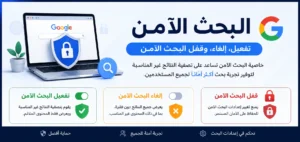
ما هو البحث الآمن (SafeSearch)؟ — التعريف الكامل
البحث الآمن (SafeSearch) هو ميزة تقدّمها شركة Google لمستخدميها، وتهدف إلى تصفية المحتوى غير اللائق وحجبه قبل أن يظهر في نتائج البحث. تعمل هذه الخاصية كفلتر ذكي يُزيل المحتوى الصريح والعنيف أو غير اللائق من نتائجك، مما يُتيح تجربة تصفح أكثر أمانًا وراحةً للمستخدمين من جميع الأعمار.
عند استخدامك “بحث Google” مع ميزة “البحث الآمن”، يمكنك حظر المحتوى غير الملائم، وهذا مفيد في المدرسة أو مع العائلة أو للاستخدام الشخصي.
صُمِّم البحث الآمن لتصفية النتائج التي تؤد
ما الذي يُصفّيه البحث الآمن تحديدًا؟
ي إلى صور ومقاطع فيديو تتضمن محتوى جنسيًا صريحًا من أي نوع، بما في ذلك الإباحية. كما يستهدف تصفية الصفحات التي تحتوي على روابط أو إعلانات تعرض محتوى صريحًا أو تشير إليه.
وبشكل أكثر تفصيلًا، يشمل المحتوى المُصفَّى:
- المحتوى الجنسي الفاضح بجميع أشكاله
- مشاهد العنف المفرط والمحتوى الدموي
- الصور المزعجة أو غير اللائقة للأطفال
- المواقع التي تستخدم المحتوى الصريح كطُعم للإيقاع بالمستخدمين
ما الذي لا يُصفّيه البحث الآمن؟
لم يتم تصميم ميزة “البحث الآمن” لفلترة المحتوى الفاضح الذي يحمل قيمة فنية أو تعليمية أو تاريخية أو وثائقية أو علمية مهمّة. كما لا تحمي من الفيروسات، وإن كانت قد تُقلّل من ظهور بعض المواقع الاحتيالية.
كيف يعمل البحث الآمن تقنيًا؟
يعتمد البحث الآمن على أنظمة آلية تستخدم التعلم الآلي ومجموعة متنوعة من الإشارات لتحديد المحتوى الصريح، بما في ذلك النصوص والصور ومقاطع الفيديو الموجودة على صفحات الويب المضيفة وفي الروابط.
خيارات البحث الآمن الثلاثة في جوجل — أيّها تختار؟
تُقدّم جوجل ثلاثة مستويات للتحكم في البحث الآمن، كلٌّ منها يناسب احتياجات مختلفة:
1. الفلترة (Filter) — الحماية الكاملة
هذا هو الخيار التلقائي عندما تشير أنظمة Google إلى أنّك قد تكون دون الـ 18 سنة. في هذا الوضع يُحجب تمامًا أي محتوى غير لائق من نتائج البحث، سواء كان نصًا أو صورًا أو فيديوهات.
الأنسب لـ: الأطفال، الأسر، المدارس، بيئات العمل.
2. التمويه (Blur) — حماية جزئية للصور
يموّه الصور الفاضحة، ويكون الخيار التلقائي في حال لم ينطبق الخيار “فلترة”. يساعد هذا الخيار في تمويه الصور الفاضحة، ولكن قد تظهر النصوص والروابط الفاضحة إذا كانت ذات صلة ببحثك.
الأنسب لـ: المستخدمين الذين يريدون حمايةً للصور مع الاطلاع على نتائج أوسع.
3. البحث الآمن غير مفعّل (Off) — نتائج كاملة غير مُصفَّاة
تُعرض جميع النتائج، وقد تتضمّن محتوًى فاضحًا.
الأنسب لـ: البالغين الذين يُدركون ما يبحثون عنه وليس لديهم أطفال يشاركونهم الجهاز.
تفعيل البحث الآمن على جميع الأجهزة — خطوة بخطوة
أولًا: تفعيل البحث الآمن على جهاز الكمبيوتر (Windows / Mac)
الطريقة الأسرع — عبر إعدادات جوجل:
- افتح متصفحك وانتقل إلى google.com
- في أسفل الصفحة الرئيسية، انقر على “الإعدادات”
- اختر “إعدادات البحث” من القائمة التي تظهر
- ابحث عن خيار “البحث الآمن”
- اختر “فلترة” لتفعيل الحماية الكاملة
- انزل إلى أسفل الصفحة واضغط “حفظ”
الطريقة المباشرة:
- يمكنك الانتقال مباشرةً إلى الرابط: google.com/safesearch للوصول السريع لإعدادات البحث الآمن
نصيحة: إذا لم تكن ميزة “البحث الآمن” مقفلة، سجِّل الدخول إلى حسابك على Google كي يتم حفظ إعدادات “البحث الآمن” التي اخترتها.
ثانيًا: تفعيل البحث الآمن على هاتف أندرويد
عبر تطبيق جوجل:
افتح تطبيق جوجل على هاتفك. انقر على صورة حسابك الشخصي في أعلى يمين الشاشة. اختر “إعدادات” من القائمة المنسدلة. بعد ذلك، انقر على “إعدادات البحث”. ستجد خيار “البحث الآمن”. لتفعيل البحث الآمن، قم بتشغيل هذا الخيار، أو لتعطيله، قم بإيقاف تشغيله. اضغط على “حفظ” بعد إجراء التغييرات.
عبر متصفح كروم على أندرويد:
شغِّل متصفح جوجل كروم Google Chrome على جهازك. ثمَّ اضغط على قائمة “المزيد” التي توجد في الزاوية اليمنى العليا. بعد ذلك اضغط على تبويبة الخصوصية والأمان. ثمَّ افتح تبويبة “التصفح الآمن”. بعدها، تستطيع اختيار مستوى الأمان حسب رغبتك، واضغط على خيار الحماية المحسَّنة لتفعيل خاصيَّة التصفُّح الآمِن.
ثالثًا: تفعيل البحث الآمن على آيفون وآيباد (iOS)
عبر تطبيق جوجل على iOS:
افتح تطبيق جوجل على هاتفك. انقر على صورة حسابك الشخصي في أعلى يمين الشاشة. اختر “إعدادات” من القائمة المنسدلة. بعد ذلك، انقر على “إعدادات البحث”. ستجد خيار “البحث الآمن”. لتفعيل البحث الآمن، قم بتشغيل هذا الخيار.
عبر متصفح كروم على iOS:
- افتح Chrome على آيفون أو آيباد
- اضغط على أيقونة النقاط الثلاث أسفل الشاشة
- اختر “الإعدادات”
- انتقل إلى “الخصوصية والأمان”
- اختر “التصفح الآمن” وحدد مستوى الحماية المناسب
إلغاء البحث الآمن — متى وكيف؟
يرغب بعض المستخدمين البالغين في إلغاء البحث الآمن لأسباب مشروعة، مثل البحث الأكاديمي أو العلمي أو الطبي. وفيما يلي الطريقة الصحيحة لذلك:
إلغاء البحث الآمن على الكمبيوتر
- افتح google.com في متصفحك
- انقر على “الإعدادات” في أسفل الصفحة
- اختر “إعدادات البحث”
- في قسم البحث الآمن، اختر “إيقاف تشغيل البحث الآمن”
- اضغط “حفظ”
إلغاء البحث الآمن على الهاتف (أندرويد / آيفون)
اتّبع نفس خطوات التفعيل السابقة، لكن عند الوصول لخيار البحث الآمن اختر “إيقاف” بدلًا من “تفعيل”.
ماذا لو لم أستطع إلغاء البحث الآمن؟
هذه من أكثر المشكلات شيوعًا، وسببها في الغالب أن البحث الآمن مقفل من جهة ما. في ما يلي بعض الأسباب التي قد تمنعك من تغيير إعدادات “البحث الآمن”: أقفل جهازك أو الإنترنت ميزة “البحث الآمن”. يمكن أن تكون ميزة “البحث الآمن” مضمَّنة في برامج مكافحة الفيروسات. يُحتمَل أنّ أحد والدَيك أو الوصي عليك قد أقفل ميزة “البحث الآمن”.
والحلول المتاحة حسب السبب:
| السبب | الحل |
|---|---|
| مقفل من حساب عائلي (Family Link) | الوالدان فقط يستطيعان فكّه |
| مقفل من مؤسسة تعليمية | تواصل مع مشرف الشبكة |
| مقفل من مزوّد الإنترنت (ISP) | تواصل مع شركة الإنترنت |
| برنامج حماية يفرضه | تحقق من إعدادات برنامج الحماية |
| إعداد في المتصفح | تحقق من الإضافات وإعدادات المتصفح |
قفل البحث الآمن — للآباء والمؤسسات
قفل البحث الآمن عبر Family Link للأطفال
يتم ضبط ميزة “البحث الآمن” تلقائيًا على الخيار “فلترة” للأطفال الذين سجّلوا الدخول إلى حساب مُدار باستخدام Family Link والذين تقل أعمارهم عن 13 عامًا. وفي هذه الحسابات، لا يمكن سوى للوالدَين تغيير إعدادات “البحث الآمن”.
خطوات قفل البحث الآمن عبر Family Link:
- افتح تطبيق Google Family Link على هاتف أحد الوالدين
- اختر حساب طفلك
- انتقل إلى “إعدادات” ثم “بحث Google”
- فعّل خيار “البحث الآمن” وقفله
قفل البحث الآمن على جهاز بعينه (Windows / Mac)
إذا أردت قفل ميزة “البحث الآمن” على جهاز آخر تديره، مثل جهاز كمبيوتر شخصي أو جهاز MacBook، يمكنك ربط نطاقات Google بـ forcesafesearch.google.com. تعتمد هذه الطريقة على عنوان IP الافتراضي (VIP) لميزة “البحث الآمن”، وذلك لفرض استخدام ميزة “البحث الآمن” في “بحث Google” على جميع مستخدمي الشبكة.
قفل البحث الآمن على مستوى الشبكة بأكملها
مناسب للمدارس والشركات التي تريد ضمان تفعيله على كل الأجهزة المتصلة بالشبكة. تعتمد هذه الطريقة على توجيه نطاقات جوجل إلى خادم البحث الآمن المخصص forcesafesearch.google.com.
قفل البحث الآمن عبر وحدة تحكم Chrome للمؤسسات
إذا كنت مشرفًا يدير سياسات Chrome من “وحدة تحكّم المشرف في Google”، يمكنك ضبط إعدادات “البحث الآمن” المفضّلة على مستوى الجهاز. تعرَّف على كيفية ضبط سياسات Chrome للمستخدمين أو المتصفِّحات.
من يمكنه التحكم في إعدادات البحث الآمن؟
يمكن للوالدَين أو المؤسسات التعليمية قفل ميزة “البحث الآمن” لتبقى مفعّلة دائمًا. تفرض بعض شبكات Wi-Fi العامة ميزة “البحث الآمن”. إذا كنت تدير حسابك الخاص على Google، يمكنك تغيير إعدادات “البحث الآمن”. إذا كان والداك يديران حسابك في تطبيق Family Link، يمكنهما تغيير إعدادات “البحث الآمن”. إذا كنت في المدرسة وعمرك أقل من 18 عامًا أو كنت مرتبطًا بمؤسسة في مجال التعليم المدرسي، يمكن للمؤسسة التعليمية تغيير الإعدادات.
وبذلك يكون ترتيب الصلاحيات كالتالي:
- مزوّد الإنترنت (ISP) — أعلى مستوى، يفرضه على الجميع في بعض الدول
- مشرف الشبكة — في المؤسسات والمدارس والشركات
- الوالدان — عبر Family Link للأطفال دون 13 سنة
- المؤسسة التعليمية — للطلاب الموصوفين بحساباتها
- المستخدم نفسه — في حسابه الشخصي إن لم يكن مقفلًا
البحث الآمن في الدول العربية — الوضع الراهن
في العالم كله باستثناء بعض الدول مثل: المملكة العربية السعودية والإمارات العربية المتحدة والكويت، البحث الآمن غير نشط فيها بخلاف هذه البلدان التي فيها تفعيل إلزامي للبحث الآمن للحسابات التي يقل عمر مستخدميها عن 12 عامًا.
وفي بعض الدول العربية الأخرى مثل اليمن، تعتمد شركات تقديم خدمات الإنترنت على إعدادات تفرض تفعيل خواص البحث الآمن أو فرض قيود على محتوى معين من الإنترنت، وفي هذه الحالة لن يفيدك إغلاق خاصية البحث الآمن في جوجل من جهازك لأن عمليات الرقابة والحجب ذات مستوى أعلى.
حماية جوجل المدمجة — حتى بدون البحث الآمن
حتى عندما يكون البحث الآمن متوقفًا أو مضبوطًا على التمويه، تعمل أنظمة ترتيب جوجل وفهم اللغة لمنع التعرض غير المرغوب فيه للمحتوى الجنسي الصريح والعنف الرسومي الشديد. بغض النظر عن إعداد البحث الآمن، تُزيل جوجل الصفحات التي تنتهك سياسات المحتوى الخاصة بها.
وعلى مستوى أشمل، يوفّر لك البحث الحماية من مواقع الويب الضارة التي قد تُسرب معلوماتك الشخصية أو هويتك عليها، إذ تكتشف جوجل كل يوم 40 مليار صفحة غير مرغوب فيها وتحظرها من نتائج البحث، بما في ذلك المواقع التي تحتوي على برامج ضارة أو تلك الاحتيالية.
البحث الآمن لمحرّكات بحث أخرى
البحث الآمن ليس حِكرًا على جوجل، بل توفّره محرّكات بحث أخرى بطرق مشابهة:
بينج (Bing) من مايكروسوفت
- انتقل إلى bing.com
- اضغط على أيقونة الثلاث نقاط في أعلى الصفحة
- اختر “إعدادات البحث الآمن”
- حدّد: “صارم” أو “معتدل” أو “إيقاف”
DuckDuckGo
يوفر DuckDuckGo ميزة بحث آمن أيضًا ويمكن ضبطها من إعدادات الموقع تحت قسم “إعدادات الأمان”.
فوائد تفعيل البحث الآمن — لماذا يستحق التفعيل؟
حماية الأطفال والمراهقين
في عصر كل طفل بيده هاتف ذكي ويبحث عمّا يريد، يُشكّل البحث الآمن خط الدفاع الأول أمام المحتوى غير المناسب الذي قد يترك أثرًا سلبيًا في تكوينهم النفسي والفكري.
بيئة عمل أكثر احترافية
في بيئات العمل المشتركة، يضمن تفعيل البحث الآمن أن لا يُفاجأ أحد بمحتوى غير لائق يظهر عند البحث بشكل مقصود أو غير مقصود.
تجنب الإحراج المفاجئ
أحيانًا يظهر محتوى غير لائق بشكل غير مقصود خلال بحث عادي جدًا، والبحث الآمن يمنع هذه المفاجآت غير السارة.
تقليل خطر المواقع الاحتيالية
صحيح أن ميزة البحث الآمن لا تحمي من الفيروسات، إلا أنها قد تقلل من ظهور بعض المواقع الاحتيالية التي تستخدم المحتوى الصريح كطُعم لجذب النقرات واختراق الأجهزة.
مخاطر إلغاء البحث الآمن — اعرفها قبل أن تُلغيه
عند إلغاء البحث الآمن في جوجل، قد تتعرض لمخاطر تتعلق برؤية محتوى غير مناسب، خاصة إذا كنت تستخدم الإنترنت في بيئة عائلية أو يشاركك الأطفال في نفس الجهاز. من بين هذه المخاطر: البرمجيات الخبيثة والمواقع الضارة التي أحيانًا تحتوي عليها بعض المواقع التي تظهر في نتائج البحث بعد إلغاء البحث الآمن، والتأثير على الأطفال والمراهقين الذين إذا كانوا يشاركونك جهازك فإن إلغاء خاصية البحث الآمن قد يعرضهم لمحتوى غير مناسب لأعمارهم.
مشاكل شائعة وحلولها
المشكلة الأولى: البحث الآمن لا يُحفظ بعد الإغلاق
السبب: أنت لم تُسجّل دخولك إلى حساب جوجل. الحل: سجّل دخولك إلى حسابك على Google قبل تغيير الإعدادات، حتى يحفظها ويُطبّقها في كل مرة.
المشكلة الثانية: ظهور رسالة “مقفل بواسطة مشرف الحساب أو الشبكة”
السبب: شخص آخر (والد، مدرسة، شركة إنترنت) قفل الإعداد. إذا واجهت هذا فهذا يعني أن البحث مُفعَّل بالنسبة لك بقرار خارجي وليس بإعداداتك الشخصية. الحل: تواصل مع من يدير حسابك أو شبكتك.
المشكلة الثالثة: البحث الآمن مفعَّل رغم تعطيله
السبب المحتمل: إعدادات الأمان في متصفّح الإنترنت قد أدّت إلى قفل ميزة “البحث الآمن”. يمكن أن تستخدم هذه الإعدادات مَعلمات عناوين URL، مثل safe=active، لفرض خيار “فلترة” في الإعدادات. الحل: تحقق من إضافات المتصفح وبرامج الحماية وشريط العناوين.
المشكلة الرابعة: البحث الآمن يحجب نتائج غير ضارة
هذا خطأ معروف في أنظمة الفلترة التلقائية. في هذه الحالة:
- تأكد من صياغة كلمات البحث بشكل دقيق ومحايد
- إذا كنت تبحث عن محتوى علمي أو طبي مشروع، يمكنك تغيير الإعداد إلى “تمويه” بدلًا من “إيقاف” كليًا
أسئلة شائعة — البحث الآمن
س1: ما هو البحث الآمن؟
ج: البحث الآمن هو ميزة تقدّمها جميع محركات البحث الكبرى، تعمل كفلتر ذكي يزيل المحتوى الصريح والعنيف أو غير اللائق من نتائجك، مما يوفر تجربة تصفح أكثر راحة وأمانًا للعائلات والأطفال.
س2: كيف أفعّل البحث الآمن في جوجل بسرعة؟
ج: أسرع طريقة هي زيارة google.com/safesearch مباشرةً، ثم اختيار “فلترة” والضغط على “حفظ”. أو عبر تطبيق جوجل: صورة الحساب ← الإعدادات ← إعدادات البحث ← البحث الآمن.
س3: هل البحث الآمن يحمي من الفيروسات؟
ج: لا يحمي بشكل مباشر من الفيروسات، لكنه يُقلّل من ظهور بعض المواقع الاحتيالية والضارة في نتائج البحث.
س4: لماذا لا أستطيع إلغاء البحث الآمن؟
ج: لا يمكنك تغيير إعدادات “البحث الآمن” إذا كان شخص آخر يديرها. على سبيل المثال: يمكن للوالدَين أو المؤسسات التعليمية قفل ميزة “البحث الآمن” لتبقى مفعّلة دائمًا. تواصل مع من يدير حسابك أو شبكتك لحل المشكلة.
س5: هل البحث الآمن يعمل على جميع المتصفحات؟
ج: تعمل ميزة “البحث الآمن” فقط على “بحث Google”، وليس لها تأثير على محتوى محرّكات البحث أو المواقع الإلكترونية الأخرى. لذا يجب تفعيله في كل محرك بحث على حدة.
س6: كيف أقفل البحث الآمن حتى لا يتمكن أطفالي من تعطيله؟
ج: إذا كان لديك حساب على Google، يمكنك إدارة ميزة “البحث الآمن” لحسابك الشخصي أو متصفّحك. أو استخدم تطبيق Family Link لقفله من حسابات الأطفال. ولمزيد من الأمان يمكنك ربط نطاقات Google بـ forcesafesearch.google.com على مستوى الجهاز أو الشبكة.
س7: هل البحث الآمن مفعَّل تلقائيًا؟
ج: يتم ضبط ميزة “البحث الآمن” تلقائيًا على الخيار “فلترة” للأطفال الذين سجّلوا الدخول إلى حساب مُدار باستخدام Family Link والذين تقل أعمارهم عن 13 عامًا. أما للبالغين فيكون الإعداد الافتراضي في الغالب “تمويه” لا “فلترة كاملة”.
س8: هل يختلف البحث الآمن من دولة لأخرى؟
ج: نعم. في بعض البلدان تعتمد شركات تقديم خدمات الإنترنت على إعدادات تفرض تفعيل خواص البحث الآمن على مستوى الشبكة كلها، مما يعني أن حتى إذا عطّلته من جهازك فلن يُغيّر ذلك شيئًا.
س9: هل البحث الآمن مجاني؟
ج: نعم، البحث الآمن ميزة مجانية بالكامل تقدّمها جوجل لجميع مستخدميها بلا تكاليف إضافية.
س10: ما الفرق بين البحث الآمن والتصفح الآمن في كروم؟
ج: هما ميزتان مختلفتان: البحث الآمن يُصفّي نتائج بحث جوجل من المحتوى غير اللائق. أما التصفح الآمن في كروم فهو ميزة أخرى تحمي من المواقع الخبيثة والفيروسات والتصيد الاحتيالي، وتعمل على مستوى المتصفح بغض النظر عن نتائج البحث.
جدول مقارنة: إعدادات البحث الآمن الثلاثة
| الإعداد | ما يُصفَّى | ما يظهر | الأنسب لـ |
|---|---|---|---|
| فلترة (Filter) | كل المحتوى غير اللائق | نتائج آمنة فقط | الأطفال، المدارس، الأسر |
| تمويه (Blur) | الصور الفاضحة فقط | نصوص وروابط قد تكون صريحة | المراهقون، الكبار مع تحفظ |
| إيقاف (Off) | لا شيء | كل النتائج بدون قيود | البالغون المدركون لخياراتهم |
نصائح إضافية لحماية رقمية أكثر شمولًا
البحث الآمن وحده ليس كافيًا لضمان بيئة رقمية آمنة بالكامل. إليك هذه النصائح التكميلية:
لحماية أطفالك:
- استخدم تطبيق Google Family Link لمراقبة نشاط أطفالك وضبط حدود الاستخدام
- فعّل الرقابة الأبوية على أجهزة التلفاز الذكية وأجهزة الألعاب
- خصّص وقتًا للتحدث مع أطفالك عن السلامة الرقمية بدلًا من الاعتماد على التقنية وحدها
للمؤسسات والمدارس:
- اعتمد حلول Google Workspace for Education التي تُضمّن حماية تلقائية
- وجّه نطاقات جوجل على الراوتر إلى forcesafesearch.google.com
- ضع سياسة واضحة للاستخدام الرقمي وعرّف بها المستخدمين
للمستخدمين البالغين:
- سجّل دخولك دائمًا لحسابك لضمان حفظ الإعدادات
- استخدم متصفحات موثوقة ومحدَّثة مع ميزة التصفح الآمن المفعَّلة
- نوِّع بين محركات البحث وتعرّف على إعدادات الخصوصية في كل منها
خلاصة: البحث الآمن — ضرورة لا رفاهية
في زمن بات فيه الإنترنت ضرورةً يومية لا غنى عنها لكل فرد في الأسرة من الطفل الصغير حتى الجد الكبير، أصبح البحث الآمن أداةً أساسية لا ترفًا اختياريًا. فهو يُمثّل خط الدفاع الأول بين المستخدم وبحر المحتوى غير المناسب المنتشر على الشبكة.
وخلاصة ما تعلّمناه في هذا المقال:
- البحث الآمن ميزة مجانية في جوجل تُصفّي المحتوى غير اللائق بثلاثة مستويات: فلترة، تمويه، إيقاف.
- تفعيله أمر بسيط يستغرق ثوانٍ على أي جهاز.
- قفله للأطفال ضرورة تربوية قبل أن تكون تقنية، وأداة Family Link هي الوسيلة المثلى.
- عدم القدرة على إلغائه يعني في الغالب أنه مقفل من جهة أعلى صلاحيةً منك.
- حتى بدونه، تبقى حماية جوجل الذاتية عاملةً في الخلفية، لكنها لا تُغني عن البحث الآمن.
المصادر والمراجع
- مركز مساعدة بحث Google — مقالة “تعزيز أمان بحث Google باستخدام ميزة البحث الآمن” لجميع الأجهزة.
- مركز مساعدة بحث Google — مقالة “قفل ميزة البحث الآمن للحسابات والأجهزة والشبكات”.
- مركز مساعدة بحث Google — مقالة “حلّ المشاكل المتعلقة بميزة البحث الآمن”.
- مركز الأمان في Google — صفحة “عمليات بحث ونتائج آمنة”.
- وثائق مطوّري Google Search — صفحة SafeSearch وموقعك الإلكتروني.
- مركز مساعدة Google للعائلات — مقالة “إدارة بحث Google في حساب طفلك”.
- موقع Carlcare بالعربية — مقالة “كيفية تفعيل وإلغاء البحث الآمن على جوجل”.
- موقع النجاح — مقالة “كيفية تفعيل خاصية التصفح الآمن في جوجل كروم”.
- مدونة ديموفنف — مقالة “البحث الآمن ما هو؟ وطريقة تفعيله على جوجل وبينج”.